
/image%2F0652165%2F20241205%2Fob_f1d769_930-pxls.jpg)
28 Juillet 2019
|
Tuto pour Photoshop A la plage!
Pas de filtres externes utilisés Réaliser sur CC 2019 mais faisable sur d'autres versions plus anciennes (tester sur Cs5) ***
*** Mist paysage de Krys
***
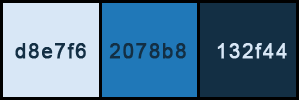
Couleur claire : d8e7f6 Couleur foncée : 2078b8 Couleur ombres: 132f44 *** 1.Ouvrir le calque Alpha "A la plage" (il contient des sélections)
2. Placer la couleur claire en avant-plan et la couleur foncée en arrière-plan Filtre rendu nuage
3. Calque nouveau calque remplir de la couleur claire Ouvrir le masque Narah 1427 Ctrl A - Ctrl C (sélectionner tout – copier)
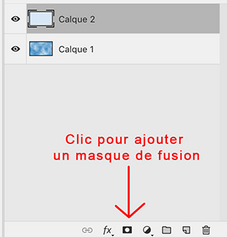
4. Sur votre calque couleur claire, ajouter un masque de fusion
5. Clic en tenant la touche Alt enfoncée sur la vignette du masque de fusion
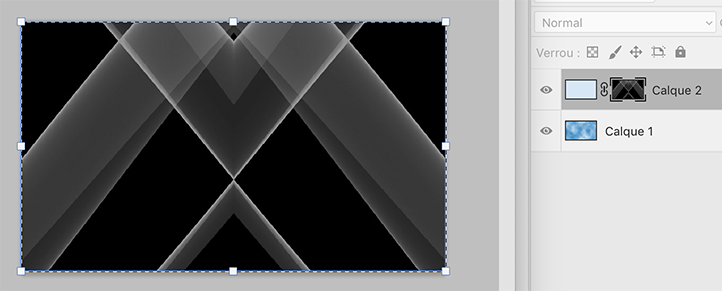
Votre calque devient blanc Ctrl V (édition coller) Votre masque va se coller dans le masque de fusion Ctrl T – Étirer les poignées pour couvrir votre travail, remonter celle du bas !
Valider
6. Clic droit sur le masque de fusion Appliquer le masque Désélectionner
7. Dupliquer le calque Ctrl T (transformation manuelle) Symétrie axe vertical Fusionner avec le calque du dessous Mettre en mode incrustation Fusionner avec le calque inférieur
8. Sélection Récupérer la sélection 1
9. Ctrl J (Calque- Nouveau -Calque par copier) Clic en tenant la touche Ctrl sur la vignette du calque pour récupérer la sélection Ou Sélection récupérer la sélection 1
10. Filtre déformation Cisaillement Faites une déformation à peu près comme ceci, en déplaçant la ligne, pas grave si ce n’est pas 100% identique
11. Filtre déformation Océan
Désélectionner
12. Aller sur votre fenêtre style de calque Si vous ne l’avez pas dans vos fenêtres ouvertes dans Ps cliquer sur le menu Fenêtre et cocher Styles Cliquer sur les petites lignes en haut à droite Et sur le menu qui s’affiche, cliquer sur charger style
Choisir le fichier « A la plage.asl » fourni dans la matériel Il va se mettre tout en bas de vos styles actifs Cliquer dessus en étant placé sur votre calque sur lequel on est en train de travailler, les styles vont s’ajouter automatiquement au calque Vous pouvez modifier la couleur du contour en allant sur le style contour et en mettant votre dégradé avant plan arrière-plan …ou autre au choix. Vous pouvez aussi si vous voulez changer la couleur de l’ombre «j’ai mis du bleu foncé »
13. Dupliquer le calque Ctrl T – Placez ainsi
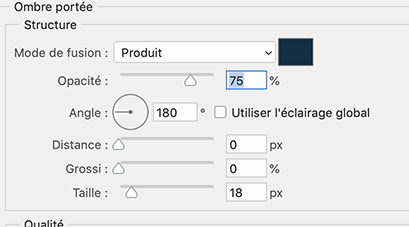
14. Aller sur le style ombre portée de ce calque, vérifié que « utiliser l’éclairage global » est bien décoché Ne changez pas l'angle avant d'avoir décoché sinon ça change l'angle sur l'autre calque aussi. Et ensuite changer l’angle de l’ombre à 180
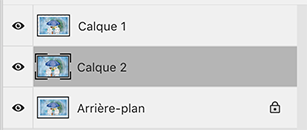
15. Vous replacer sur le calque 2, le rectangle de gauche Sélection récupérer la sélection 2 Ctrl J (calque par copier) Votre sélection se transforme en calque avec les mêmes styles de calque que sur le calque précédent) placer ce calque en haut de la pile de calque
16. Calque dupliquer Ctrl T – placez ainsi
Et comme sur le précédent changer l’angle de l’ombre à 180° en vérifiant que « utiliser l’éclairage global est bien décoché » d’abord
Conseil : cliquer sur les petits « fx » à droite de vos calques pour cacher les styles ainsi vos calques prennent moins de place Avant
Après
17. Ouvrir le tube paysage de Krys, enlever la signature à l’aide du lasso, progressivité à 0 Ctrl A – Ctrl C Sur votre travail Ctrl V Ne pas bouger il est bien placé.
18. Nouveau calque remplir de la couleur claire Ouvrir le masque de Narah 1435 Ctrl A – Ctrl C (sélectionner tout – copier)
Revenir sur votre calque couleur claire Ajouter un masque de fusion Clic en tenant la touche Alt enfoncée sur le masque de fusion, votre calque devient blanc Ctrl V (coller) Votre masque va se placer dans le masque de fusion Ctrl T – étirer les poignées pour couvrir le calque Valider
Clic droit sur le masque de fusion, appliquer le masque Désélectionner
19. Style de calque ombre portée couleur 132f44
20. Copier-coller le tube des deux femmes ou le votre Placer au centre, mes réglages
21. Même ombre portée que sur le calque précédent (copier – coller le style de calque)
22. Copier-coller le tube des mouettes Redimensionner (ctrl T) et placer en haut à gauche Mes réglages
23. Coller le style de calque (ombre portée)
24. Aplatir l’image, sélectionner tout, copier Désélectionner Par sécurité ouvrez un nouveau document (il aura la bonne taille 850 *500 pixels) et coller le fond que vous venez de copier, enregistrer le fond pour ne pas le perdre en cas de soucis.
25. Image taille de la zone de travail 4 pixels - couleur foncée 6 pixels - couleur claire 4 pixels - couleur foncée 60 pixels - couleur blanche
26. Sélectionner la bordure blanche avec la baguette magique
Sélection intervertir Ctrl J (calque par copier) Votre image centrale va se copier sur un nouveau calque
Ombre portée sur le calque 1 (l'angle n'a pas d'importance car la distance est à 0)
Clic droit sur le calque-copier le style de calque
27. Aplatir l’image Image taille de la zone de travail 4 pixels - couleur foncée 60 pixels - couleur claire
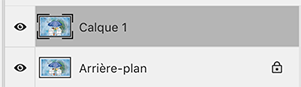
28. Sélectionner la bordure bleu clair avec la baguette magique (la dernière qu'on vient de faire) Sélection intervertir Ctrl J Comme tout à l’heure votre image ainsi que la bordure blanche vont se copier sur un nouveau calque (calque 1)
29. Vous placer sur le calque arrière-plan Ctrl V Votre calque fusionné que vous avez copier à l’étape 24 va se coller sur votre travail, il est caché par le calque du dessus (en cas de soucis vous l’avez en mémoire sur l’autre document) Ctrl T, étirer les poignées pour couvrir votre travail Valider
30. Filtre atténuation Flou Gaussien à 20 Ou sur les nouvelles version Ps : filtre Flou Flou Gaussien à 20
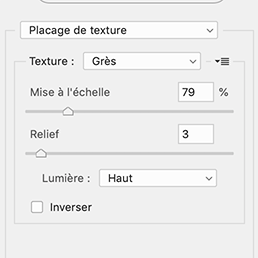
31. Filtre Textures – placage de texture
32. Vous placer sur le calque du haut (calque 1) et faire la même ombre portée que précédemment (clic droit-coller le style de calque)
33. Signer votre travail Aplatir l’image Image taille de la zone de travail 4 pixels - couleur foncée
Image taille de l’image 850 pixels de large en conservant les proportions.
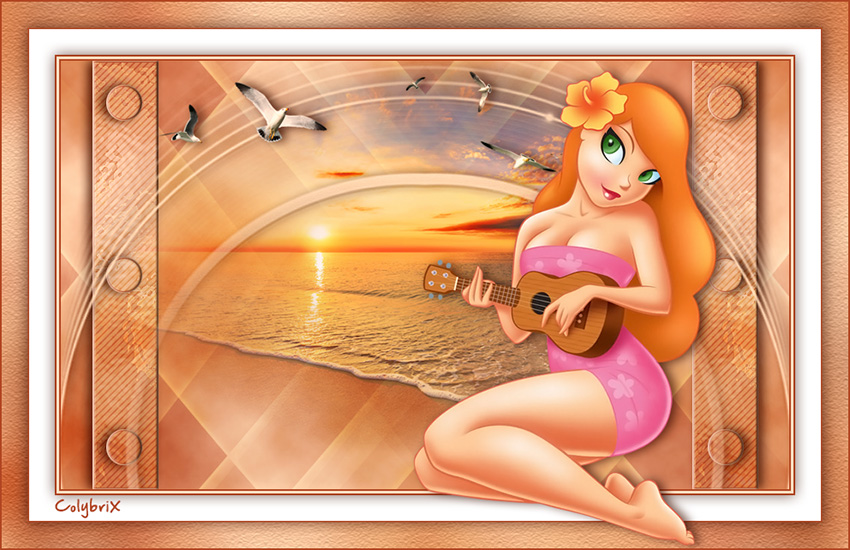
*** Merci d'avoir réalisé ce tuto, j'espère qu'il vous a plu vous pouvez m'envoyer vos versions >ICI< , je me ferais un plaisir de les exposer sur la galerie Fait le 28 juillet 2019 *** Version 2
Vos versions => Ici
|















/image%2F0652165%2F20250403%2Fob_102319_petite-banniere-site.jpg)
/image%2F0652165%2F20250215%2Fob_06cf48_15-fev-fem-silvie-mist-et-chausur-cat.jpg)
/image%2F0652165%2F20250108%2Fob_f4d322_9-janv-mist-lana.jpg)
/image%2F0652165%2F20241229%2Fob_f1bff6_1e-janv-25-mask-narah-arch-vio.jpg)