
/image%2F0652165%2F20241205%2Fob_f1d769_930-pxls.jpg)
17 Juin 2019
|
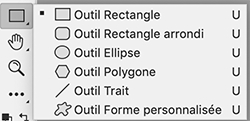
Outil formes
La barre de réglage (sur les anciennes versions, toutes les options n'y sont pas, comme le contour par ex)
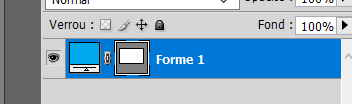
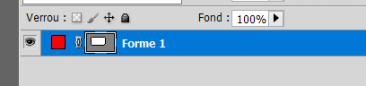
3 possibilités à gauche Forme : pour faire un calque de forme (vectoriel) Ce qui vous donne un calque de forme, comme ci-dessous sur CC 2019
Sur Cs4
Sur Cs5
Tracé : vous n’avez que le tracé de la forme pas de fond de couleur (capture sur cc2019, différent sur Cs)
Pixels : vous avez la forme mais en calque normal et pas en calque de forme
Attention lorsque vous tracez une forme vous devez créer un nouveau calque avant de tracer si vous désirez placer votre forme sur un nouveau calque. Pareil si vous désirez changer la couleur et le contour de la forme pour la forme suivante, avant de changer les réglages, créer un nouveau calque, sinon ça change vos réglages sur le calque de forme existant.
***
Ensuite sur la barre de réglage, lorsque vous êtes sur la position forme vous pouvez choisir la couleur du fond, la taille et la couleur du contour si vous en désirez un, le style de contour (trait continu, points, tirets) Vous pouvez aussi choisir si vous le désirez la taille de votre forme (L et H) Et pour la forme rectangle ou rectangle arrondis, le rayon de l’arrondis
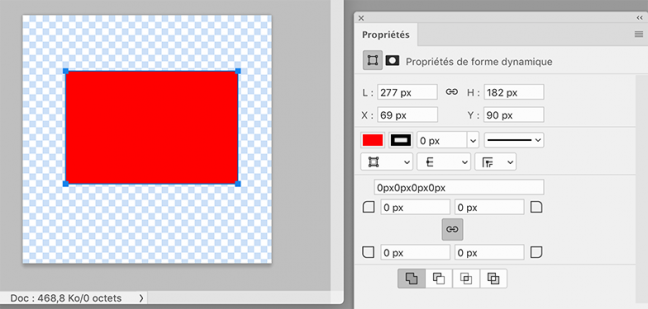
Comme j’avais la couleur rouge en avant plan et que je n’ai mis aucun réglage j’ai tracé une forme libre Une fois ma forme tracée la fenêtre « Propriété » s’ouvre (pas sur CS4 et CS5) La voici à côté de ma forme
Sur cette fenêtre je retrouve les mêmes réglages que sur la barre du haut *** J’ai tout changé, la taille (L et H), la position (X et Y), la couleur, la taille du contour, le type de contour (mis sur tiret) et l’arrondis (mis sur 50) Voici ce que j’obtiens (sur Cs4 ou Cs5 vous ne pouvez changer que la couleur et ctrl T pour changer la taille de la forme)
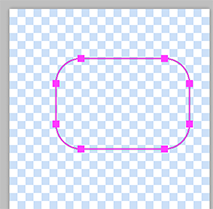
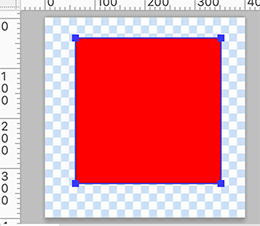
Comme vous pouvez le voir sur mes captures de calques de forme faites sur CC 2019, on aperçoit un contour qui délimite la forme avec des points et une ligne autour des formes(bien visible sur le rectangle rouge ici au-dessus, en bleu), ce contour n'est visible que lorsque vous êtes placé sur le calque, il partira une fois la forme pixélisée, ou si vous enregistrez votre travail en png, il ne sera pas visible. On peut changer la couleur de ce contour pour mieux le voir (surtout utile sur l’outil plume mais sur un calque de forme ça permet de supprimer, d’ajouter ou de déplacer des points et ainsi de changer la forme) …à partir de CC 2018
Voici avec une autre couleur
Important Pour tracer un carré parfait ou un cercle parfait, tenir la touche majuscule (shift) enfoncée pour bien garder les proportions égales Idem lorsque vous prenez l’outil forme personnalisée, si vous désirez garder les bonnes proportions, tenir la touche majuscule.
*** Un petit exemple pour les lignes et points autour de la forme J’ai tracé un carré
Ensuite je prends l’outil plume suppression de point d’ancrage
Et je clic sur le point supérieur droit de mon carré pour le supprimer Résultat j’ai un beau triangle
Outil forme personnalisée Sélectionner l’outil, dans la barre du haut cliquer sur la petite flèche à côté de la forme active pour voir toutes les formes dont vous disposer Au départ vous en aurez peu, cliquer sur la petite roue (comme pour les pinceaux) vous pourrez soit en charger de nouvelles, soit en prendre dans celle qui sont de stock sur la liste en dessous
Vous pouvez choisir un fichier à ajouter dans la liste du bas, si vous cliquer sur toutes vous aurez toutes celles qui sont par défaut sur Ps Cliquer sur ajouter sur la fenêtre qui apparait pour ajouter aux formes actives.
J’en ai un peu plus dans la liste du bas, car j’en ai ajoutée dans le dossier formes (Custom shapes) Les fichiers formes à ajouter dans Ps se terminent par .csh
Une fois la forme choisie, idem que pour les autres formes, soit vous mettez sur forme ou sur pixels (les plus souvent utilisés) et vous tracez votre forme avec la couleur que vous désirez en tenant la touche majuscule pour garder les proportions
Vous pouvez vous amusez à tester les différentes formes et réglages
Voici mes essais Sur les flèches jaunes j’ai tenu la touche maj Sur la verte je n’ai pas tenu la touche pour la faire plus allongée Idem sur les coupes, j’ai tenu la touche sur la verte pas sur la rouge Le X en mauve a été fait avec l’outil trait réglé sur 5 pixels dans la barre du haut Résultat
Une fois vos formes tracées vous pouvez leurs ajouter des styles de calque en double cliquant sur le calque dans la fenêtre de calque
j'espère que ce tuto vous a plu et vous a été utile pour mieux comprendre ses outils en cas de soucis vous pouvez me contacter à cette adresse colybrix@hotmail.com **** Fait le 17 juin 2019
|








/image%2F0652165%2F20250403%2Fob_102319_petite-banniere-site.jpg)
/image%2F0652165%2F20250215%2Fob_06cf48_15-fev-fem-silvie-mist-et-chausur-cat.jpg)
/image%2F0652165%2F20250108%2Fob_f4d322_9-janv-mist-lana.jpg)
/image%2F0652165%2F20241229%2Fob_f1bff6_1e-janv-25-mask-narah-arch-vio.jpg)