
/image%2F0652165%2F20241205%2Fob_f1d769_930-pxls.jpg)
26 Novembre 2021
|
Tuto Photoshop Ludmila Version 1 tubes Animabelle
Version 2, tubes perso
*** Testé et traduit en anglais par Jewel
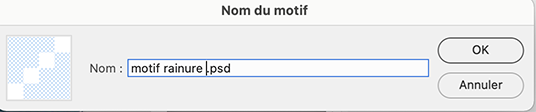
*** Pas de filtres externes utilisés Réaliser sur CC 2021 mais faisable sur d'autres versions plus anciennes *** Matériel Ouvrir le motif rainure fourni sur votre Photoshop (c’est tout petit c’est normal) Edition – Utiliser comme motif
Il ira se mettre dans vos motifs (en dernier dans les motifs actifs)
Tubes Animabelle masque Narah *** Couleur
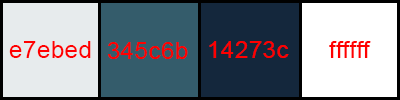
Avant plan : e7ebed Arrière-plan : 345c6b Couleur 3 (bordures) : 14273c Couleur 4 : ffffff ***
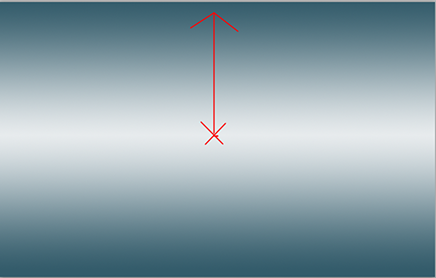
1. Ouvrir le calque Alpha Ludmila fourni (il contient une sélection) Image - Dupliquer, on travaille sur la copie, vous pouvez fermer l'original Remplir d’un dégradé avant plan/ arrière-plan, dégradé réfléchi, en tirant du centre vers le haut
2. Ouvrir le tube paysage d’Animabelle A l’aide de l’outil Rectangle de Sélection, faire une sélection autour du texte signature et pousser la touche Effacer du clavier pour bien enlever tout le texte Sélection – Sélectionner tout Edition – Copier Edition – Coller sur votre créa Ctrl T pour bien centrer, mes réglages (adapter à votre tube si nécessaire)
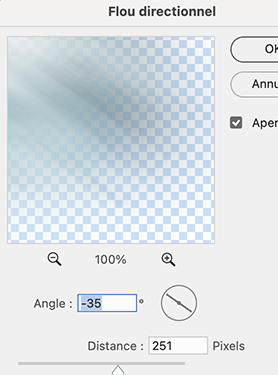
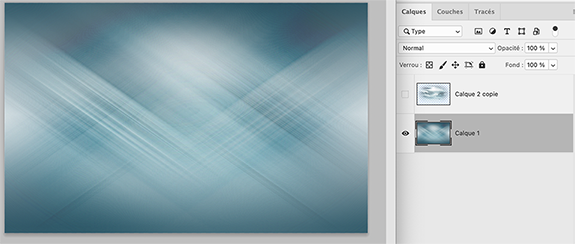
3. Calque – dupliquer Fermer l’œil de celui du haut, vous replacer sur l’original (calque 2) Filtre – Flou > Flou directionnel (Sur les anciennes versions c’est dans Filtres – Atténuation > flou directionnel)
Refaire une 2e fois : Flou directionnel
4. Filtre – Renforcement > Accentuation
Calque – Dupliquer Ctrl T – Clic droit sur le travail, Symétrie axe Horizontal Valider Mettre le mode de fusion sur Densité couleur +
5. Vous placer sur le calque 1 (le fond) Sélection – Tout Sélectionner Image – Recadrer Sélection – Désélectionner Calque – Fusionner les calques visibles (le calque du haut est toujours décoché)
Résultat
6. Filtre – Renforcement > Accentuation (réglages en mémoire) Calque – Dupliquer Mettre ce calque Copie en mode Produit Calques – Fusionner avec le calque inférieur
7. Vous placer sur le calque du haut, le mist Ouvrir l’œil Calque – Dupliquer Mettre en mode Incrustation, opacité à 60
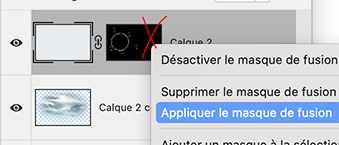
8. Ouvrir le masque de Narah Sélectionner tout – Copier Retour sur votre créa Calques – Nouveau calque Remplir de la couleur claire Ajouter un masque de fusion Tenir la touche Alt enfoncée et cliquer sur la vignette du masque de fusion dans la fenêtre de calque (le calque devient blanc) Edition – Coller (le masque va se coller dans la vignette du masque de fusion) Ctrl T – Étirer pour couvrir toute la surface Sélection – Désélectionner Clic droit sur la vignette du masque de fusion Appliquer le masque de fusion
Pour plus d'info sur cette technique pour le masque, voir tuto => Ici
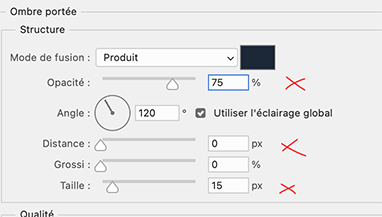
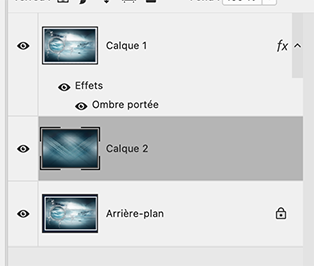
9. Calques – Dupliquer Fusionner avec le calque du dessous Calques – Dupliquer Fusionner avec le calque du dessous Calques – Dupliquer… encore… ne pas fusionner cette fois Vous placer sur celui du dessous Style de calque > Ombre portée
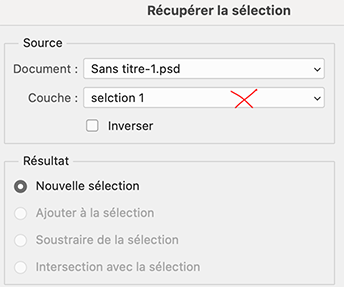
10. Vous placer sur le calque du fond Sélection – récupérer la sélection : sélection 1
Ctrl J : un nouveau calque se forme avec le fond dans la sélection Déplacer ce calque au-dessus des deux calques paysages
11. Activer à nouveau le tube du paysage d’Animabelle Sélection – sélectionner tout (important: même sur les versions CC il faut sélectionner tout avant de copier pour pouvoir coller dedans ensuite, sinon ce n'est pas actif) Edition – Copier Revenir sur votre calque du cercle Sélection – Récupérer à nouveau la sélection 1 Filtre - Flou > Flou gaussien à 5 Edition – Collage spécial > Coller dedans Le paysage va se coller dans le cercle mais il est trop grand Ctrl T avec ses réglages (adapter à votre tube)
Valider Clic droit sur la vignette du masque de fusion dans la fenêtre de calque, appliquer le masque de fusion Mettre en mode Lumière crue (ou autre) Fusionner avec le calque du dessous
12. Ouvrir le fichier Effet Glass Edition – Copier Edition – Coller Ctrl T, placer comme ceci
13. Vous placer sur le calque du fond (Calque 1) Sélectionner tout, copier Aplatir l’image
Par sécurité, Fichier > nouveau (ne pas changer la taille, il a en mémoire la bonne taille) Edition – Coller Le fond va se coller sur le nouveau fichier(mettre de côté pour plus tard) Revenir sur votre créa
14. Mettre en avant plan la couleur 3 : 14273c En arrière-plan la couleur 4 : ffffff
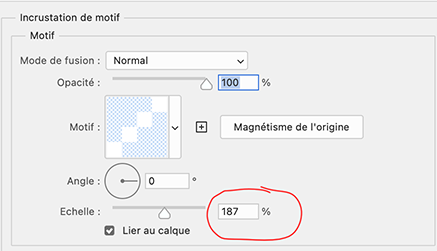
15. Image – Taille de la zone de travail 10 pixels en L et H – couleur avant plan Outil baguette magique, tolérance à 0 Sélectionner la bordure de 10 pxls Ctrl J (nouveau calque par copier) Style de calque – Incrustation de motif Choisir le motif rainure fourni, mettre ses réglages
Aplatir l’image
16. Image – Taille de la zone de travail 4 pixels en L et H – couleur blanche 4 pixels en L et H – couleur avant plan 30 pixels en L et H – couleur blanche
17. Outil baguette magique, tolérance à 0 Sélectionner la bordure de 30 pxls Sélection - Intervertir Ctrl J (nouveau calque par copier) Un nouveau calque se forme avec le centre de l’image
Style de calque – Ombre portée
Aplatir l’image
18. Image – Taille de la zone de travail 4 pixels en L et H – couleur avant plan 4 pixels en L et H – couleur blanche 50 pixels en L et H – couleur avant plan
18. Outil baguette magique, tolérance à 0 Sélectionner la bordure de 50 pxls Sélection - Intervertir Ctrl J (nouveau calque par copier) Un nouveau calque se forme avec le centre de l’image
19. Sur ce nouveau calque, Style de calque > ombre portée Même réglages que précédemment mais opacité à 100
20. Edition – Coller le fond mis en mémoire précédemment Ctrl T (Transformation manuelle) Étirer pour couvrir entièrement votre créa Calques – Disposition en arrière (pour le descendre sous le calque 1)
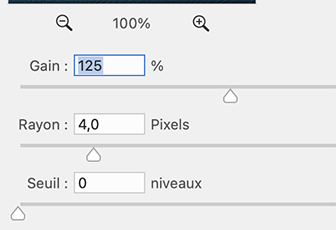
21. Filtre – Renforcement > Accentuation – Gain 125 (le reste en mémoire)
22. Vous replacer sur le calque du haut Edition – Copier le tube femme après avoir enlevé la signature Edition – Coller Ctrl T – mettre ses réglages (ou les vôtres selon votre tube)
Style de calque – ombre portée
23. Ouvrir le tube etoiles – Copier Coller comme nouveau calque, le descendre sous le tube de la femme Ctrl T – mettre ses réglages ou comme vous le désirez
24. Calque – Dupliquer Ctrl T - mettre ses réglages ou comme vous le désirez
Signer votre créa
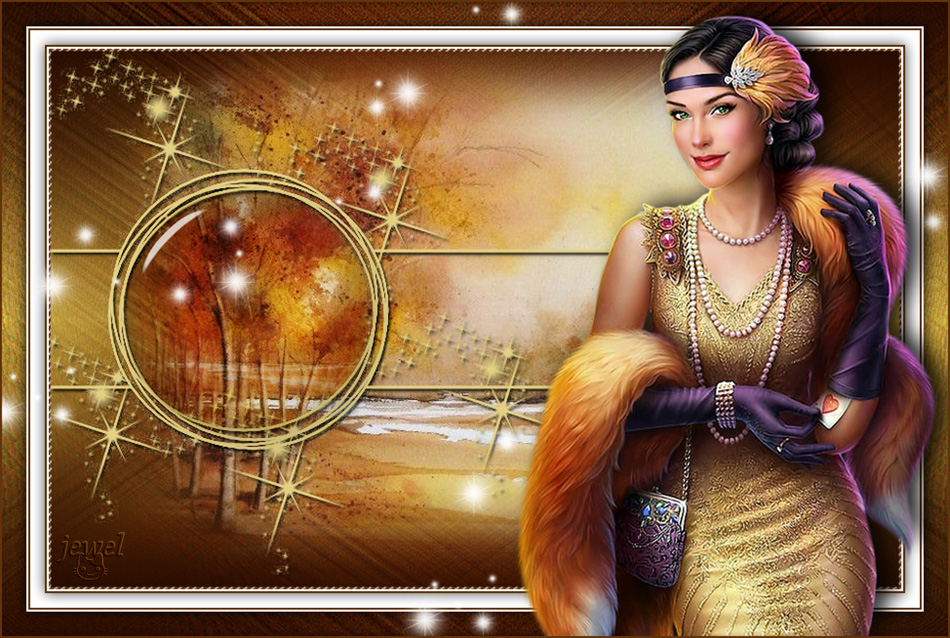
25. Aplatir l’image Image – Taille de la zone de travail 4 pixels en L et H – couleur avant plan Redimensionner à 950 pixels. *** Merci d'avoir réalisé ce tuto, j'espère qu'il vous a plu vous pouvez m'envoyer vos versions
colybrix@hotmail.com je me ferais un plaisir de les exposer sur la galerie Fait le 26 novembre 2021 *** Testé et traduit en anglais par Jewel (clic sur le drapeau pour accéder à la traduction)
Vos versions => Ici
|






















/image%2F0652165%2F20250403%2Fob_102319_petite-banniere-site.jpg)
/image%2F0652165%2F20250215%2Fob_06cf48_15-fev-fem-silvie-mist-et-chausur-cat.jpg)
/image%2F0652165%2F20250108%2Fob_f4d322_9-janv-mist-lana.jpg)
/image%2F0652165%2F20241229%2Fob_f1bff6_1e-janv-25-mask-narah-arch-vio.jpg)