
/image%2F0652165%2F20241205%2Fob_f1d769_930-pxls.jpg)
18 Septembre 2020
|
Tuto Photoshop
Version 2
Traduit en anglais par Jewel
*** Pas de filtres externes utilisés Réaliser sur CC 2020 mais faisable sur d'autres versions plus anciennes *** Matériel *** Couleurs Avant-plan : d8e5e1 Arrière-plan : 273e22
*** 1. Ouvrir calque Alpha, il contient des sélections et un repère Image – Dupliquer – on travaille sur la copie
2. Outil dégradé – Réfléchi – avant plan – arrière-plan
Tirer le dégradé depuis le repère jusqu’au bord supérieur, en tenant la touche majuscule pour aller bien droit
Résultat
3. Filtre – Flou gaussien à 20
4. Calque dupliquer, mettre en mode Produit Fusionner avec le calque du dessous
5. Filtre – Déformation – Coordonnées polaires Rectangulaire en polaire
6. Nouveau calque, pousser la touche X de votre clavier pour inverser les couleurs Refaire le même dégradé que précédemment avec vos couleurs inversées résultat
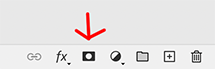
7. Ajouter un masque de fusion
8. Ouvrir le masque de Narah 1592(il est redimensionné) Sélectionner tout – copier (ctrl a – ctrl c)
9. Revenir sur votre calque avec le masque de fusion Clic en tenant la touche Alt sur la vignette du masque de fusion dans la fenêtre de calque Votre calque devient blanc Edition – coller (ctrl v) Votre masque se colle dans le masque de fusion Clic droit sur le masque de fusion – Appliquer le masque Désélectionner
10. Affichage, Effacer les repères
11. Filtres – Renforcement accentuation
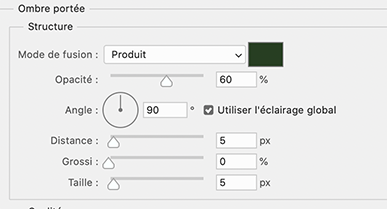
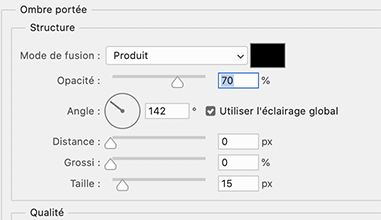
12. Style de calque – ombre portée (couleur foncée)
Mettre en mode Lumière crue (ou autre selon vos couleurs)
A ce stade vous avez ceci
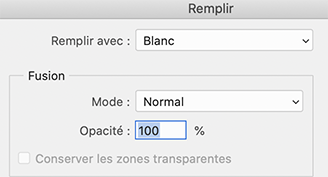
13.Nouveau calque – Edition remplir de blanc
14. Ouvrir le masque Narah 1337 redimensionné Sélectionner tout – copier (ctrl a – ctrl c) Revenir sur votre calque blanc, ajouter un masque de fusion Clic en tenant la touche Alt sur la vignette du masque de fusion Edition coller (ctrl v) Votre masque se colle dans le masque de fusion Clic droit sur le masque de fusion – Appliquer le masque Désélectionner
15. Mettre en mode incrustation
16. Nouveau calque Sélection – Récupérer la sélection Choisir selection 1 dans le menu déroulant
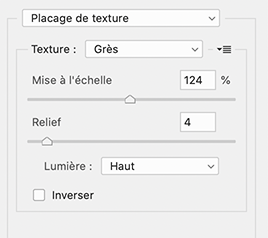
17. Remplir de la couleur claire Filtre – Texture – Placage de texture
Désélectionner
18. Filtre – Déformation – contraction
Pousser sur les touches Ctrl F pour refaire ce filtre automatiquement Refaire encore une fois Ctrl F L'effet du filtre contraction est fait 3 fois
19. Style de calque : contour - intérieur
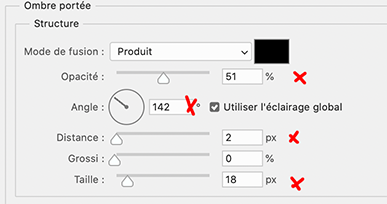
Ombre portée
20. Calque dupliquer Ctrl t (transformation manuelle) Clic droit, symétrie axe vertical Placer en bas Mes réglages dans la barre du haut (moins 100 en H)
21. Nouveau calque Sélection – Récupérer la sélection Choisir sélection 2 dans le menu déroulant Remplir de la couleur claire Désélectionner Mettre en mode Lumière linéaire (ou autre)
22. Aplatir l’image
23. Ouvrir le tube vase, enlever la signature Copier – coller comme nouveau calque Ctrl T (transformation manuelle) Mes réglages
Ombre portée
24. Nouveau calque Sélection – Récupérer la sélection Choisir sélection 3 dans le menu déroulant Remplir de la couleur claire Désélectionner
25. Style de calque Ombre portée
Contour centre – couleur : 59705e
Biseautage
26. Aplatir l’image
27. Image – taille de la zone de travail 4 pixels – couleur foncée 6 pixels – couleur claire 4 pixels – couleur foncée 30 pixels – couleur blanche
28. Sélectionner cette bordure blanche avec la baguette magique Sélection – Inverser Ctrl J (nouveau calque par copier) Ombre portée
29. Aplatir l’image
30. Image – taille de la zone de travail 2 pixels – couleur foncée 10 pixels – couleur blanche 2 pixels – couleur foncée 60 pixels – couleur blanche
31. Sélectionner cette bordure blanche avec la baguette magique Outil dégradé (couleur claire en avant plan, foncée arrière-plan) Dégradé réfléchi
Du centre de l’image vers le haut
32. Ctrl J (nouveau calque par copier) Style de calque : Ombre Interne
33. Ouvrir le tube femme, enlever la signature Copier – coller sur votre travail Ctrl T (transformation manuelle) Mes réglages
34. Style de calque – ombre portée
35. Signer Aplatir l’image 36. Image – taille de la zone de travail 2 pixels – couleur foncée
37. Image taille de l’image – 900 pixels *** Merci d'avoir réalisé ce tuto, j'espère qu'il vous a plu vous pouvez m'envoyer vos versions
colybrix@hotmail.com je me ferais un plaisir de les exposer sur la galerie Fait le 18 septembre 2020 *** Traduit en anglais par Jewel (clic sur le drapeau pour accéder à la traduction)
Vos versions => Ici
|


















/image%2F0652165%2F20250403%2Fob_102319_petite-banniere-site.jpg)
/image%2F0652165%2F20250215%2Fob_06cf48_15-fev-fem-silvie-mist-et-chausur-cat.jpg)
/image%2F0652165%2F20250108%2Fob_f4d322_9-janv-mist-lana.jpg)
/image%2F0652165%2F20241229%2Fob_f1bff6_1e-janv-25-mask-narah-arch-vio.jpg)