
/image%2F0652165%2F20241205%2Fob_f1d769_930-pxls.jpg)
9 Août 2015
|
Tuto pour Photoshop Daala
***
*** Mist paysage de Krys
tube femme de Thafs *** Couleur claire : a27595 Couleur foncée : 4a0048 ***
1. Ouvrir un nouveau document 750 - 450 pixels 2. Ouvrir le tube paysage de Krys ou le vôtre, enlever la signature, édition copier Revenir sur votre document et coller, Ctrl T étirer les poignées à droite et à gauche pour aller jusqu’au bord. 3. Ajouter un nouveau calque 4. Ouvrir le sélecteur de dégradé placer un plot de couleur claire à 17%, un autre à 50% et un dernier à 86%. Placer un plot foncé à 0%, 32%, 72% et 100%. Si vous avez des difficultés à créer vos dégradés voir mes tutos dégradés => ici
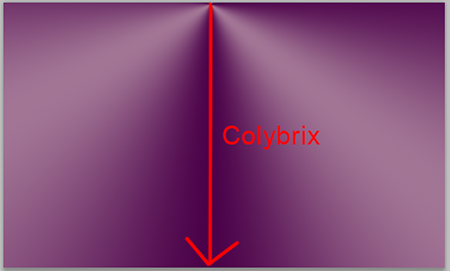
5. Vous mettre sur dégradé incliné (celui du milieu) Tracer le dégradé depuis le milieu en haut vers le bas
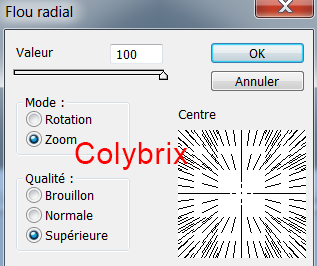
6. Filtre atténuation flou gaussien à 20 7. Placer ce calque sous le paysage dupliquer le paysage fermer le calque dupliqué et vous placer sur le paysage original (calque 1) 8. Filtre atténuation flou Radial
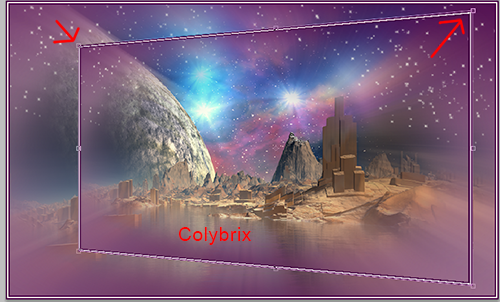
9. Refaire une deuxième fois le flou radial dupliquer le calque fusionner avec le calque inférieur. 10. édition transformation déformation étirer comme sur la capture (à vous de voir si nécessaire si vous utiliser un paysage perso, j’ai voulu que le calque recouvre mieux le fond)
11. Rouvrir le calque 1, le paysage, vous replacez dessus. Prendre une gomme floue à 100, opacité 40 Effacer légèrement à droite les coupures nettes
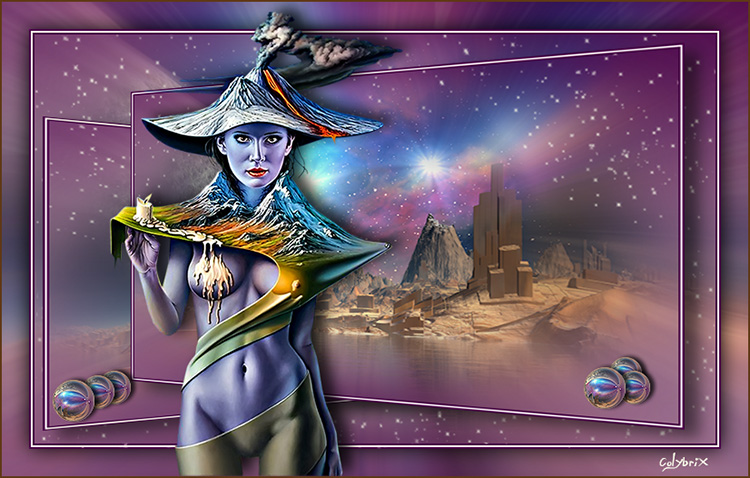
Résultat
12. Mettre en avant plan la couleur f8f8e9 Nouveau calque, placer le au dessus du calque 1, outil pinceau charger les pinceaux 1000 stars, choisir l’étoile 48
Ouvrir la fenêtre de forme régler comme ceci Forme de la pointe (cliquer sur les captures pour la voir en taille réelle)
Dynamique de forme
Diffusion
13.Peindre un ciel d’étoiles en cliquant et maintenant et vous déplacer sur le haut du calque. 14.Aplatir l’image, image dupliquer mettre cette copie de coté pour plus tard.
15. Revenir sur la créa Image taille de zone de travail 4 pixels couleur foncée 4a0048 Image taille de zone de travail 4 pixels couleur claire prise pour les étoiles f8f8e9 Image taille de zone de travail 4 pixels couleur foncée 4a0048
16. Calque dupliquer 2x 17. Vous placez sur arrière plan copie 2 (le calque du haut) Ctrl T mettre 80 % dans la barre du haut en cochant le maillon pour garder les proportions
18. Edition transformation perspective étirer le coin supérieur droit vers le haut et le coin supérieur gauche vers le bas, déplacer légèrement à droite Comme ceci
19. Fermer l’œil de ce calque vous placer sur le calque arrière plan copie (calque milieu) Ctrl T mettre 75 % dans la barre du haut en cochant le maillon pour garder les proportions 20. Edition transformation perspective étirer le coin supérieur droit vers le bas, déplacer à gauche Comme ceci
21.Ajouter un calque au dessus du calque arrière plan et rajouter des étoiles dans le bas du calque, mêmes réglages que pour les étoiles précédentes. Avec une gomme nette taille entre 5 et 10 effacer les étoiles qui débordent sur la bordure.
22. Sur le calque arrière plan copie 2 double clic ombre portée: produit, opacité 50%, angle 150, utiliser éclairage global décoché, distance et taille sur 18 , grossi 0
23. Clic droit sur ce calque, copié le style de calque Vous placer sur arrière plan copie, clic droit, coller le style de calque
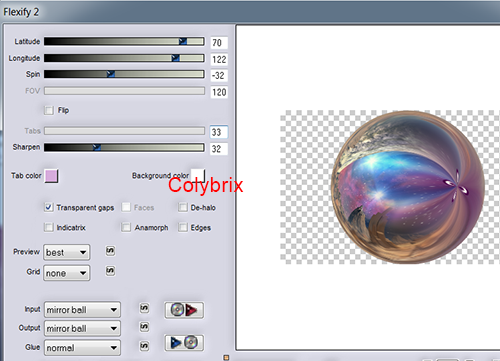
24. Dupliquer de nouveau l’arrière plan, placer ce calque au dessus de tout les autres Filtre flaming pear flexify 2 avec ses réglages
25. Ctrl T redimensionner à 10% en cochant le maillon. Filtre renforcement plus net
26. Placer en bas à droite, dupliquer et placer en bas à gauche Dupliquer la boule de droite, et redimensionner légèrement avec les poignées en tenant la touche maj enfoncée pour garder les proportions, placer le calque sous la première boule 27. Dupliquer cette copie et bien placer. 28. Dupliquer encore 2x et bien placer à gauche 29. Sur l’une des boules, mettre cette ombre portée (angle -172 décocher éclairage global, le reste par défaut)
30. Copié le style de calque et coller sur tous les autres calques boules.
31. Aplatir l’image 32. Image taille de la zone de travail 60 pixels couleur claire Baguette magique, sélectionner cette bordure, sélection inverser Clic droit sur le plan de travail, calque par copier 33. Reprendre l’image mise de coté édition copier Revenir sur votre travail édition coller 34. Ctrl T tirer les poignées pour couvrir votre travail sur les cotés, en haut et en bas 35. Descendre ce calque sous le calque 1 36. Filtre atténuation flou radial, même réglages que tout à l’heure (valeur 100, mode zoom, qualité supérieure) 37. Filtre renforcement Accentuation
38. Vous replacez sur le calque 1 (calque du haut, votre créa) Ombre portée opacité 100% , Distance 0, Taille 25 px, le sens n’a pas d’importance vu que la distance est à 0
39. Ouvrir le tube de Thafs, enlever la signature, image, taille de l’image, redimensionner à 550 pixels de hauteur Edition copier, édition coller sur votre travail, bien placer Ombre portée (produit, opacité 75%, angle -157, décoché éclairage global, distance 13, grossi 0, taille 16)
40. Signer votre travail, aplatir l’image 41. Image taille de la zone travail 4 pixels couleur foncée.
Voilà c’est terminé, j’espère que ce tuto vous a plu, merci de l’avoir fait.
Vous pouvez m'envoyer vos créations >ICI< que je me ferais un plaisir de mettre sous le tuto.
Le 8 aout 2015
*** Vos versions => Ici
|










/image%2F0652165%2F20250403%2Fob_102319_petite-banniere-site.jpg)
/image%2F0652165%2F20250215%2Fob_06cf48_15-fev-fem-silvie-mist-et-chausur-cat.jpg)
/image%2F0652165%2F20250108%2Fob_f4d322_9-janv-mist-lana.jpg)
/image%2F0652165%2F20241229%2Fob_f1bff6_1e-janv-25-mask-narah-arch-vio.jpg)